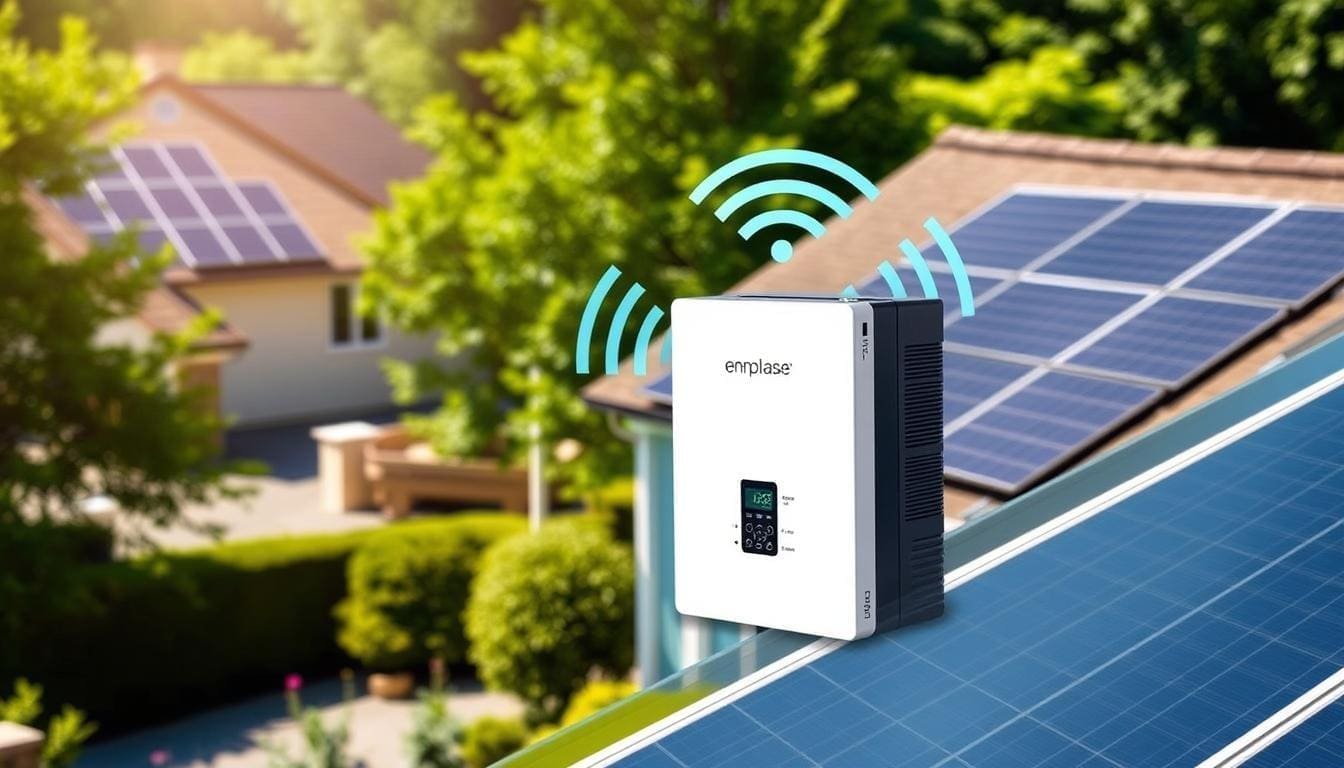

Vous voulez savoir comment connecter votre système solaire Enphase au WiFi de chez vous ? Ce guide vous montrera comment configurer votre onduleur Enphase facilement. Vous pourrez ainsi surveiller et suivre votre installation solaire facilement. Que vous soyez pro ou amateur, suivez bien ces étapes pour optimiser votre système Enphase.
Points clés à retenir
- Découvrez comment connecter votre système Enphase au réseau WiFi de votre maison
- Suivez un guide étape par étape pour une configuration simple et rapide
- Optimisez la surveillance et le suivi de votre installation photovoltaïque
- Bénéficiez de conseils pratiques pour résoudre les problèmes de connexion WiFi
- Restez informé des dernières mises à jour et révisions concernant Enphase
Activer le mode AP sur l’Envoy
https://www.youtube.com/watch?v=2qd37vIT-DI
Pour vous connecter au réseau envoy, il faut d’abord activer le mode AP envoy. Cette action vous permet de rejoindre le réseau wifi de l’Envoy. Vous pourrez ainsi accéder à son interface d’administration.
Rejoindre le réseau de l’Envoy
Après avoir activé le mode AP envoy, vous pouvez vous connecter au réseau wifi de l’Envoy. Cherchez le réseau dans la liste des réseaux disponibles sur votre appareil. Ensuite, rejoignez-le.
Ouvrir un navigateur web
Une fois connecté au réseau envoy, ouvrez un navigateur web. Vous serez prêt à accéder à l’interface d’administration envoy.
Accéder à l’interface d’administration
Après avoir ouvert votre navigateur, entrez l’adresse IP de l’Envoy dans la barre d’adresse. Cela vous permettra d’accéder à l’interface d’administration envoy. Vous pourrez alors configurer la connexion à l’envoy.
« L’activation du mode AP sur l’Envoy est une étape essentielle pour vous connecter au réseau wifi de votre appareil et accéder à son interface d’administration. »
Configurer la connexion WiFi
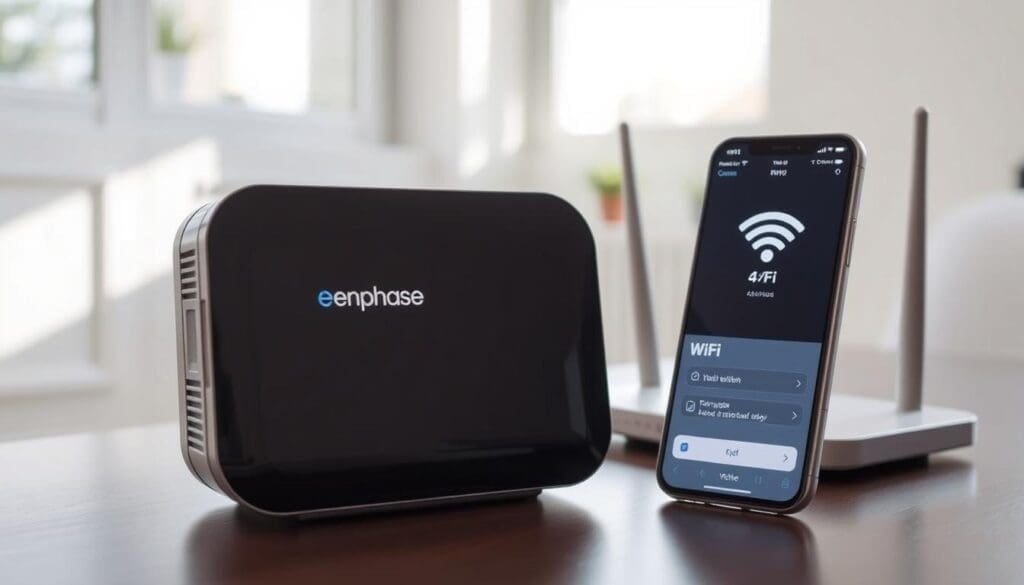
La prochaine étape est de configurer la connexion WiFi de votre Envoy. Commencez par entrer vos identifiants Envoy dans l’interface d’administration. Ensuite, choisissez le réseau WiFi domestique pour vous connecter. Finissez par entrer le mot de passe WiFi de ce réseau.
- Entrez les identifiants Envoy
- Sélectionnez le réseau WiFi domestique
- Saisissez le mot de passe WiFi
En suivant ces étapes, vous connecterez votre Envoy à votre réseau. Assurez-vous de bien entrer toutes les informations nécessaires.
Après avoir configuré la connexion WiFi, vérifiez si tout fonctionne bien.
Vérifier la connexion réussie
Après avoir suivi les étapes pour connecter votre Envoy au WiFi, vérifiez si la connexion wifi envoy est établie. Retournez sur l’écran de synthèse de votre Envoy.
Vous verrez que la connexion réussie envoy est confirmée. L’écran LCD affichera le statut « Web« . Cela signifie que votre système est bien reconnecté au réseau WiFi.
En général, 70% des reconnexions se font automatiquement après la première tentative. Mais, dans certains cas, il peut falloir une heure à quelques jours pour une synchronisation complète avec Enlighten, la plateforme de surveillance d’Enphase.
| Statistiques clés | Valeurs |
|---|---|
| Taux de réussite de la procédure de réparation de connexion | Non fourni |
| Délai d’affichage des chiffres mis à jour sur l’écran LCD de l’Envoy | Sous deux minutes |
| Délai d’attente pour une resynchronisation complète du système | Entre une heure et quelques jours |
| Délai de redémarrage des périphériques réseau | Environ 3 minutes |
| Taux de réussite de la reconnexion après les étapes supplémentaires | Non fourni |
| Délai de synchronisation des données avec Enlighten après la reconnexion de l’Envoy | 1 heure par jour hors ligne ; Exemple : 30 jours hors ligne nécessiteraient environ 30 heures pour une synchronisation complète du système |
Si vous ne voyez pas le statut « Web » ou si des problèmes persistent, des étapes supplémentaires peuvent être nécessaires. Consultez les sections suivantes pour plus d’informations sur la résolution des problèmes de connexion.
Localiser le routeur Internet
La première étape pour connecter votre Envoy au réseau WiFi est de trouver où est votre routeur Internet. Ce routeur est souvent dans un coin central de chez vous. Cela assure une bonne couverture WiFi partout.
Vérifier la présence du bouton WPS
Après avoir trouvé le routeur, regardez-le bien. Cherchez le bouton WPS (Wi-Fi Protected Setup). Ce bouton rend la connexion de votre Envoy au réseau plus simple, sans avoir à entrer des codes.
- Le bouton WPS est souvent un petit bouton-poussoir sur le côté ou à l’arrière du routeur.
- Quelques routeurs ont aussi une option WPS dans leur interface graphique.
- Si votre routeur n’a pas de bouton WPS, vous devrez configurer manuellement l’Envoy.
Localisez maintenant votre routeur localiser routeur internet. Vérifiez s’il a un bouton wps routeur pour vous aider à connecter votre Envoy.
Configuration WiFi WPS
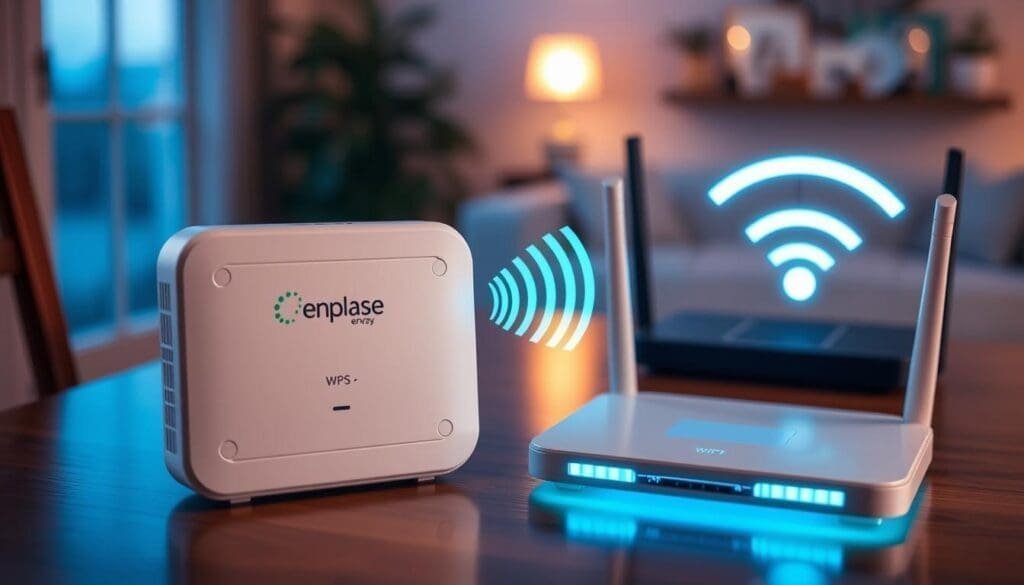
Si votre routeur a un bouton WPS, vous pouvez connecter votre Envoy au réseau WiFi facilement. Vous n’aurez pas besoin de saisir de mot de passe. Voici comment configurer la connexion wps envoy et la configuration wifi wps de votre système Enphase :
- Trouvez le bouton WPS sur votre routeur. Il est souvent marqué par un symbole WPS ou « WPS ».
- Appuyez sur le bouton WPS de votre routeur pendant environ 2 minutes.
- Alors, allez dans l’interface d’administration de votre Envoy et choisissez les paramètres réseau.
- Choisissez l’option « Connexion WiFi WPS » et suivez les instructions.
- Votre Envoy se connectera automatiquement à votre réseau WiFi sans mot de passe.
Après avoir connecté votre Envoy, vérifiez que tout fonctionne bien. Le voyant LED à côté de l’icône nuage devrait être vert, ce qui signifie que vous êtes connecté.
Si vous avez des problèmes avec la configuration wifi wps, contactez l’assistance d’Enphase. Ils vous aideront à résoudre le problème de connexion de votre Envoy au réseau WiFi.
| Raison de la déconnexion WiFi de l’Envoy | Étapes de reconnexion de l’Envoy au réseau WiFi |
|---|---|
| Changement de fournisseur d’accès Internet |
|
| Changement de modem/routeur |
|
| Changement de mot de passe WiFi |
|
| Changement d’un répéteur WiFi |
|
| Coupure de courant ou panne électrique |
|
La re-synchronisation des données peut prendre jusqu’à une heure. Si vous avez des problèmes pour vous connecter au WiFi, contactez l’assistance d’Enphase pour de l’aide.
« Si votre système Enphase a été installé par Springers Solar, vous pouvez soumettre un ticket pour obtenir une assistance personnalisée et vous attendre à une réponse dans les trois jours. »
Springers Solar est une entreprise de plus de 22 ans. Elle a des milliers de clients satisfaits et plusieurs récompenses pour ses installations solaires. En tant qu’installateur agréé, elle offre une garantie de 10 ans sur la main-d’œuvre.
Configuration manuelle du réseau
Si votre routeur ne dispose pas de la fonctionnalité WPS, vous devrez configurer manuellement votre Envoy. Voici comment faire :
- Activez le mode AP (Access Point) sur votre Envoy pour le faire apparaître en tant que réseau sans fil.
- Connectez-vous au réseau sans fil de l’Envoy depuis votre appareil (ordinateur, smartphone, etc.).
- Ouvrez un navigateur web et accédez à l’interface d’administration de l’Envoy.
- Dans les paramètres réseau, sélectionnez votre réseau WiFi domestique et saisissez le mot de passe correspondant.
- Enregistrez les modifications pour terminer la connexion manuelle de l’Envoy au WiFi.
Cette méthode vous aide à vous connecter à votre Envoy sans utiliser la fonctionnalité WPS. Suivez bien ces étapes pour réussir votre connexion manuelle envoy.
| Composants inclus avec l’Envoy-S Standard | Recommandations d’installation |
|---|---|
|
|
Pour une installation réussie, assurez-vous d’avoir les éléments optionnels. Cela inclut le modem Enphase Mobile Connect ou des adaptateurs CPL Ethernet.
« La configuration manuelle du réseau permet de connecter votre Envoy au WiFi, même si votre routeur ne dispose pas de la fonctionnalité WPS. »
Reconnecter une IQ Gateway au WiFi
Si votre IQ Gateway Enphase se déconnecte de votre réseau WiFi, pas de souci. Il y a plusieurs façons simples pour la reconnecter.
Via WPS
La méthode la plus facile est d’utiliser la fonction WPS de votre routeur. Activez le mode WPS sur votre routeur. Ensuite, appuyez sur le bouton WPS de votre IQ Gateway pendant quelques secondes. Les deux appareils se reconnecteront au même réseau WiFi.
Via le mode AP
Si WPS ne marche pas, essayez le mode AP (Access Point) de votre IQ Gateway. Mettez la gateway en mode AP. Connectez-vous à son réseau WiFi temporaire. Ensuite, configurez la connexion à votre réseau domestique via l’interface web de la gateway.
Il est important de savoir que l’IQ Gateway ne fonctionne qu’avec un réseau WiFi en 2,4 GHz. Il n’est pas compatible avec le WiFi 5 GHz ou 6 GHz.
En suivant ces étapes, vous devriez facilement reconnecter votre IQ Gateway au WiFi. Vous pourrez ainsi reprendre le suivi de votre installation Enphase.
Connecter enphase au wifi
Après avoir configuré la connexion WiFi de votre Envoy ou IQ Gateway, vous pouvez connecter votre système Enphase au réseau sans fil de chez vous. Ce processus, appelé connexion enphase au wifi ou paramétrage wifi enphase, vous offre la surveillance et le contrôle à distance de votre système.
Pour commencer, suivez ces étapes simples :
- Vérifiez que votre Envoy ou IQ Gateway est bien connecté au WiFi de votre maison. Consultez l’interface d’administration de l’appareil pour le vérifier.
- Ouvrez l’application Enphase ou connectez-vous à votre compte en ligne. Vous pourrez alors voir et contrôler votre système solaire Enphase.
- Si vous avez des problèmes pour connecter votre Enphase au wifi, consultez la section « Résoudre les problèmes de connexion » de cet article.
En quelques clics, vous profitez des avantages d’une connexion enphase au wifi et d’un paramétrage wifi enphase réussi. Pour toute autre question, contactez-nous !
« La connectivité est essentielle pour tirer le meilleur parti de votre système Enphase. Grâce à une connexion WiFi, vous pouvez surveiller et contrôler votre installation solaire à distance. »
Reconnecter une IQ Gateway à Ethernet
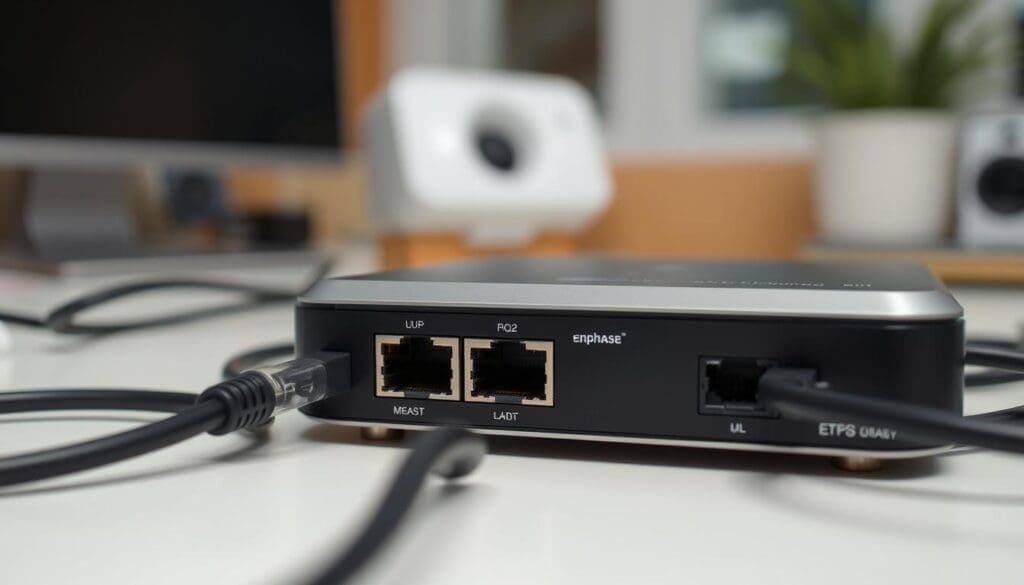
Si votre IQ Gateway ne se connecte pas au WiFi, vous pouvez essayer une autre méthode. Vous pouvez la rebrancher à Internet par Ethernet. Vous pouvez la connecter directement au routeur ou utiliser un CPL (Courant Porteur en Ligne) avec une prise électrique.
Via une connexion filaire directe
Pour rebrancher votre IQ Gateway à Ethernet, suivez ces étapes simples :
- Placez le routeur Internet près de votre IQ Gateway.
- Connectez l’IQ Gateway au routeur avec un câble Ethernet.
- Un voyant en vert fixe sur l’IQ Gateway signifie que la connexion est établie.
Via un raccordement CPL
Si l’IQ Gateway est trop loin du routeur, utilisez un CPL :
- Attachez un adaptateur CPL à une prise électrique près de l’IQ Gateway.
- Connectez l’IQ Gateway à l’adaptateur CPL avec un câble Ethernet.
- Placez un deuxième adaptateur CPL près du routeur et connectez-le au routeur avec un câble Ethernet.
- Assurez-vous que les deux adaptateurs CPL sont bien connectés.
- Un voyant en vert fixe sur l’IQ Gateway indique une connexion réussie.
Si le voyant de l’IQ Gateway clignote sans arrêt, cela signifie qu’il n’est pas connecté. Suivez les étapes ci-dessus pour résoudre le problème.
Résoudre les problèmes de connexion
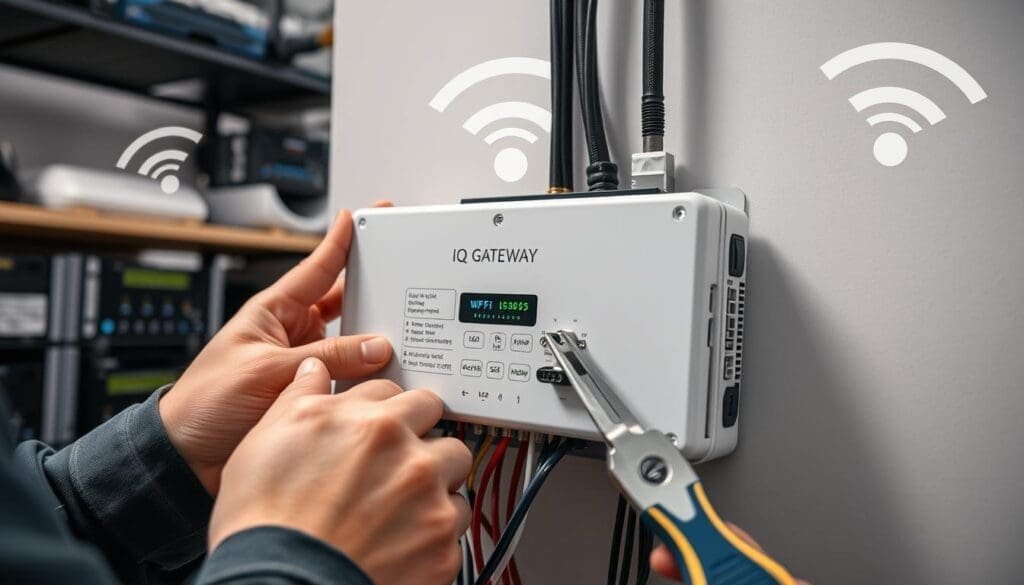
Si votre IQ Gateway ne se reconnecte pas au dépannage connexion iq gateway, suivez ces étapes. Elles vous aideront à identifier et résoudre le problèmes de connexion enphase.
- Vérifiez que votre routeur Internet fonctionne bien. Assurez-vous que la connexion WiFi est stable. Essayez de vous connecter à d’autres appareils pour vérifier.
- Redémarrez votre IQ Gateway. Débranchez-la pendant quelques minutes, puis rebranchez-la. Cela peut rétablir la connexion.
- Assurez-vous que l’IQ Gateway est proche de votre réseau WiFi. Si nécessaire, rapprochez-la du routeur.
- Essayez de vous reconnecter en utilisant le mode WPS ou le mode AP de l’IQ Gateway. Cela est expliqué dans les sections précédentes.
- Si le problème persiste, contactez le support technique d’Enphase. Ils vous aideront à trouver la solution.
Consultez les forums d’entraide en ligne. Vous y trouverez des solutions pour les problèmes de connexion enphase similaires.
« Avec un peu de patience et les bonnes étapes de dépannage, vous devriez pouvoir résoudre les problèmes de connexion iq gateway et reconnecter votre système Enphase au WiFi. »
Historique des révisions
Chez Enphase, nous écoutons nos clients et travaillons pour améliorer nos produits. Notre historique des révisions montre notre engagement pour l’innovation et la perfection.
Sur les années, nous avons fait de nombreuses évolutions Enphase. Ces changements visent à améliorer les performances, la fiabilité et l’utilisation de nos équipements. Nous voulons offrir une expérience exceptionnelle à nos clients.
Voici un aperçu des principales révisions Enphase récentes :
- Mise à jour du firmware de l’Envoy pour une meilleure détection des pannes et une communication plus fiable avec le cloud Enphase.
- Amélioration de l’algorithme de gestion de la production solaire pour une optimisation de l’autoconsommation.
- Ajout de nouvelles fonctionnalités de surveillance et de diagnostic dans l’application Enphase pour une meilleure visibilité du système.
- Optimisation de la conception des microonduleurs Enphase IQ pour une installation plus simple et plus sûre.
Nous sommes fiers de ces évolutions Enphase. Elles montrent notre volonté d’offrir des produits et services de qualité. Restez à l’écoute pour les prochaines innovations !
| Produit | Dernière mise à jour | Principales améliorations |
|---|---|---|
| Microonduleurs Enphase IQ | Juillet 2022 |
|
| Envoy | Novembre 2021 |
|
| Batterie Enphase IQ | Avril 2023 |
|
Chez Enphase, nous continuons à innover dans le domaine du solaire. Suivez notre historique des révisions pour les dernières nouveautés !
Conclusion
En suivant ce guide, vous savez maintenant comment connecter votre système Enphase au WiFi de chez vous. Vous avez appris à configurer le WiFi, à activer le mode AP, et à vérifier la connexion. Vous avez aussi des astuces pour résoudre les problèmes.
Que vous ayez choisi de configurer manuellement ou par WPS, ce guide vous a aidé. Il vous a montré comment faire sans tracas. Si vous avez besoin de plus d’aide, regardez à nouveau ce résumé du guide Enphase.
Si vous avez des questions ou des soucis, contactez-nous. Nous sommes là pour vous aider. Nous voulons que vous profitiez au maximum de votre système Enphase et de l’énergie solaire.
FAQ
Comment activer le mode AP sur l’Envoy ?
Comment me connecter au réseau WiFi créé par l’Envoy ?
Quelles sont les étapes pour configurer la connexion WiFi de l’Envoy ?
Comment vérifier que la connexion WiFi de l’Envoy a bien été établie ?
Comment connecter l’Envoy au réseau WiFi via la fonctionnalité WPS ?
Comment procéder à une configuration manuelle du réseau pour connecter l’Envoy ?
Comment reconnecter une IQ Gateway au réseau WiFi ?
Comment reconnecter une IQ Gateway à Internet via Ethernet ?
Que faire si l’IQ Gateway ne parvient toujours pas à se reconnecter ?
Où trouver les dernières mises à jour et améliorations des produits Enphase ?
Liens sources
- https://enphase.com/fr-fr/download/comment-reconnecter-une-iq-gateway-internet
- https://www.123elec.com/media/wysiwyg/telechargement/document/Notice_simpliée_Micro_onduleur_Enphase.pdf
- https://forum-photovoltaique.fr/viewtopic.php?t=69239
- https://www4.enphase.com/fr-fr/support/reconnecter-votre-envoy-lcd
- https://www4.enphase.com/fr-fr/support/reconnecter-votre-envoy-0
- https://www.myshop-solaire.com/myshop_images/divers/guide_d_utilisation_envoy-s.pdf
- https://www.springers.com.au/blog/solar-updates-1/how-to-connect-your-enphase-envoy-to-wifi-121?srsltid=AfmBOooICy4pn_YokFafQg6Ch1YHD7ZFiqGlkfo4rT8CVAWw-6itqdMU
- https://enphaseenergy.com/en-uk/support/envoy-offline/envoy-s/wi-fi-manual
- https://www.comptoirdespros.com/media/Envoy-S-Stand-QIG-EN-INTL_FR.pdf?srsltid=AfmBOopnMI7ybO477LswVZPSmB4-WMFea5AAiEnl-JCyjyveIvmyMdYT
- https://cdn2.hubspot.net/hubfs/2448117/Content_Downloads/01-16-FR-Installer_Toolkit_manual.pdf
- https://solu-sun.fr/41-passerelle-enphase-envoy-s-metered.html?srsltid=AfmBOoqQ42wPurhsmz1BIHaQYe2XkaPES3bWsfobD1VK5yRmr4oit_aT
- https://community.jeedom.com/t/no-route-to-host/86986
- https://enphase.com/download/envoy-s-metered-quick-install-guide-french
- https://enphase.com/fr-fr/download/iq-gateway-metered-guide-dinstallation-rapide
- https://enphase.com/fr-fr/download/iq-gateway-standard-guide-dinstallation-rapide
- https://forum-photovoltaique.fr/viewtopic.php?t=65556&start=20
- https://floridasolardesigngroup.com/is-my-enphase-gateway-connected-by-wifi-or-cellular/